Wednesday, December 12, 2018

Tutorial Cara Ganti Kamera Belakang 5s


Halo,kembali lagi diblog kami. Kali ini kami akan memberikan tutorial ganti kamera belakang iPhone 5S. Jika iPhone kalian memiliki masalah seperti salahnya  kamerablank/tidak ada gambar,kalian bias menganti kamera belakang sendiri dengan melihat tutorial ini. Langsung aja ketutorialnya

Alat :

  •  Obengbintang 0.8 (Untuk membuka baut bawah iphone)
  •  Obeng Plus ( Untuk membuka baut baut pada bracket)
  •  Opening tools ( Untukmembukalcd )
  •  Pinset( untukmembuka connector yang terhubung dengan mesin )

Tutorial :

1.Buka baut bawah iphone dengan obeng bintang 0.8

2.Buka lcd dengan opening tools


3. Angkat lcd perlahan dan perhatikan ada connector fingerprint. Cabut connector fingerprint tersebut agar lcd bisa terbuka


4.Lepas baut bracket baterai dengan obeng plus dancabut connector baterainya

5.Lepas baut bracket lcd dan cabut perlahan connector lcdnya. Lepas lcd tersebut dari mesin

6.  Lepas karet pengaman kamera dan cabut connector kamera

Nah,itutadi tutorial  ganti kamera belakang iphone 5s. kalian bias mengganti kamera belakang sendiri tanpa harus memanggil teknisi dari luar. Sekian tutorial inidansemoga tutorial ini bermanfaat.Terimakasih


Info Lebih Lanjut Anda Bisa Hubungi Kami 0822-9999-4300 Atau Anda Bisa Kunjungi Website Kami di https://drank.co.id/
Kami Juga Menyediakan Layanan Jasa Sewa Macbook

Tutorial Cara Ganti Kamera Iphone 7

Halo,kembali lagi di blog kami. Kali ini kami akan memberikan tutorial ganti kamera belakang iphone 7. Jika iphone kalian memiliki kerusakan seperti salah satunya kamera blank, kalian bisa mengganti kamera belakang sendiri sambil melihat tutorial ini. Langsung aja ke tutorial nya :


Alat :
  •  Obeng Bintang 0.8
  •  Obeng Y 000
  •  Obeng Plus
  •  iSesamo/opening tools/alat tipis yang lain
  •  Pinset.


Tutorial :

1.   Buka 2 baut bawah dengan obeng bintang 0.8


2. Buka lcd menggunakan iSesamo/opening tools/alat yang tipis yang bisa masuk kecelah lcd


3.   Buka lcd kearah samping kanan sepert ibuku dan usahakan posisi lcd berdiri membentuk 90 derajat


4.  Lepas bracket lcd menggunakan obeng Y 000 dan cabut connector lcd dan baterai


5.  Lepas 2 baut bracket kamera depan dan cabut connector kamera depan


6. Setelah lcd terlepas dari mesin,cabut connector camera belakang


7. Buka 2 baut bracket kamera belakang menggunakan obeng plus dan lepas braket tersebut. Setelah bracket terlepas, ambil kamera belakang dan ganti dengan yang baru


Nah,itutadi tutorial ganti kamera belakang iphone 7. Kami harap kalian bisa mengganti kamera belakang sendiri tanpa harus memanggil teknisi dari luar.Sekian tutorial ini dan semoga tutorial ini bermanfaat.Terimakasih


Info Lebih Lanjut Anda Bisa Hubungi Kami 0822-9999-4300 Atau Anda Bisa Kunjungi Website Kami dihttps://drank.co.id/
Kami Juga Menyediakan Layanan Jasa Sewa Macbook

Sunday, September 30, 2018

Cara Ganti Hardisk Macbook Pro Kamu sendiri untuk menghemat biaya

Tutorial Cara Restart Iphone Anda TanpaTombol

Halo Kembali Lagi Bersama Kami di D'rankmacrepai,kali saya Akan Memberikan Tutorial Cara Restart Iphone Anda TanpaTombol 

Melakukan restart atau reboot merupakan salah satu hal yang harus dilakukan oleh pengguna iPhone. Restart iPhone tidak dilakukan ketika handset mengalami lag, hang, atau error. Namun, Anda juga harus rutin merestart perangkat iPhone tersebut setiap harinya.
Mengapa kita perlu melakukan restart iPhone? Bukankah iPhone adalah perangkat mahal yang minim kerusakan? Jawabannya adalah karena iPhone adalah perangkat yang cukup mahal, maka Anda harus memelihara iPhone tersebut dengan cara merestartnya secara rutin.
Dengan merestart ponsel, Anda sudah membantu untuk memperpanjang usia dari perangkat tersebut karena secara otomatis akan me-refresh sistem yang ada di dalamnya. Dengan kata lain, restart juga bertindak sama dengan refresh yang ada di komputer.

Manfaat Restart iPhone


Terdapat banyak manfaat yang akan Anda dapatkan ketika melakukan restart atau reboot iPhone. Manfaat ini akan sangat terasa apabila Anda sudah berhari-hari tidak merestart-nya.  Nah berikut adalah beberapa manfaat dari restart iPhone tersebut.
  • Ketika Sistem Mendadak Berhenti atau Malfunction
Saat sedang asyik berselancar di dunia maya menggunakan iPhone, tiba-tiba perangkat tersebut berhenti dan tidak dapat berfungsi. Jangan panik, Anda hanya perlu merestart iPhone tersebut untuk membuat sistem dapat berfungsi kembali.
  • Menyempurnakan Aplikasi yang Baru Diunduh
Bila Anda baru saja mengunduh aplikasi dari App Store atau situs lain, layar Anda mungkin akan menampilkan perintah untuk restart iPhone Anda. Lakukan hal ini untuk menyempurnakan proses instalasi aplikasi baru itu.
  • Mengurangi Beban iPhone
Siapa bilang iPhone tidak bisa overload? Sama seperti ponsel Android dan lainnya, iPhone yang digunakan terus menerus dapat menjadi overload. Hal ini disebabkan karena cache yang menumpuk dan banyaknya aplikasi yang dijalankan.
Nah, untuk mengurangi beban iPhone ini, Anda harus merestart perangkat tersebut sehingga berbagai cache akan dibersihkan. Karena jika dibiarkan begitu saja, iPhone Anda akan menjadi lagatau lemot ketika digunakan.
  • Mengistirahatkan iPhone yang Digunakan Berhari-hari
Sistem dalam suatu perangkat juga dapat merasa ‘lelah’ jika digunakan sehari-hari tanpa diistirahatkan. Merestart atau mematikan perangkat setelah beberapa hari digunakan dapat membuat perangkat tersebut menjadi lebih tahan lama. Sebaiknya, jangan lupa untuk merestart iPhone minimal 3-4 hari sekali.
  • Test Jaringan
Restart juga bermanfaat untuk mencoba jaringan yang terkoneksi pada perangkat Anda. Misalnya, ketika browsing di iPhone menjadi lemot, mungkin itu saatnya Anda merestart iPhone untuk memperbaharui koneksi jaringan. Setelah direstart, browsing di iPhone akan menjadi lebih cepat dan normal.
Manfaat restart ini tidak hanya berlaku untuk iPhone saja, tetapi untuk semua jenis gadget. Pasalnya, restart dilakukan untuk memperbarui sistem pada gadget. Sama seperti manusia, gadget juga perlu direstart untuk mengistirahatkan sistem selama beberapa saat.
cara restart iphone melalui sistem
Nah, jika Anda merupakan pengguna baru iPhone, mungkin Anda belum mengetahui cara restart iPhone yang tepat. Nah, kali ini Carisinyal akan membagikan beberapa cara restart Apple yang bisa Anda coba untuk mendapatkan berbagai manfaatnya.

Cara Restart Melalui Sistem

Cara pertama dan yang paling mudah adalah melalui sistem iPhone Anda. Cara restart ini merupakan cara yang dianjurkan oleh pihak Apple dan dapat dilakukan jika perangkat Anda tidak memiliki masalah yang siginifikan. Berikut langkah-langkahnya:
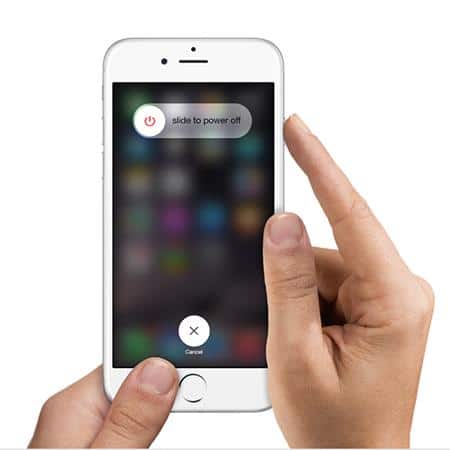
  1. Tekan dan tahan tombol Sleep/Wake sampai layar menampilkan slider berwarna merah
  2. Tarik slider pada layar untuk mematikan iPhone Anda
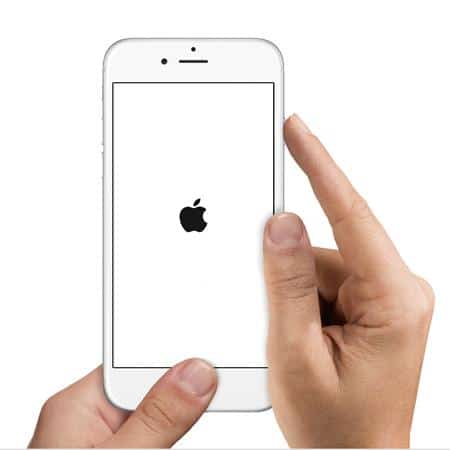
  3. Setelah iPhone mati, tekan dan tahan tombol Sleep/Wake sampai Anda melihat logo Apple pada layar

Cara Restart Secara Paksa

cara reboot iphone
Bila cara restart iPhone di atas tidak dapat bekerja pada perangkat Anda, mungkin Anda harus merestart secara paksa. Nah, berikut ini adalah cara restart secara paksa yang sebaiknya dilakukan saat keadaan darurat atau ketika iPhone tidak menjalankan perintah restart di atas:
  1. Tekan dan tahan tombol Sleep/Wake selama 10 detik
  2. Diamkan sampai Anda melihat logo Apple pada layar
Beda seri iPhone, beda pula cara restart paksanya. Langkah-langkah di atas dapat diaplikasikan pada iPhone 4s ke atas, dan berikut ini adalah cara merestart paksa dari perangkat iPhone 3G, 3GS, dan 4:
  • iPhone 3G bisa direstart secara paksa dengan menekan tombol Home selama 6-10 detik
  • iPhone 3GS dan 4 dapat direstart dengan cara tekan dan tahan tombol Sleep/Wake. Jika layar menampilkan slider berwarna merah, sebaiknya Anda tidak menarik slider merah tersebut, sebaiknya tekan dan tahan tombol ‘Home’ selama 6-15 detik

Cara Restart Tanpa Tombol

cara restart iphone tanpa tombol
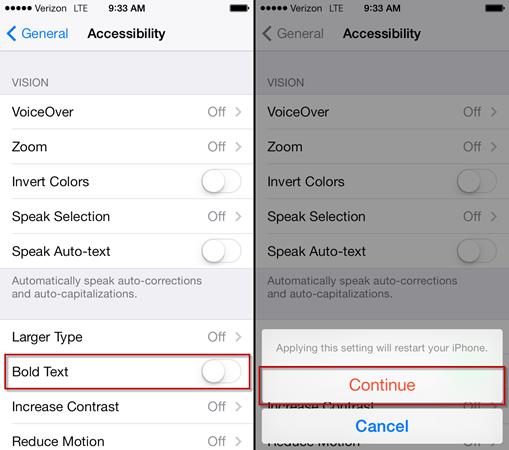
Kenyataannya, iPhone juga dapat direstart tanpa menggunakan tombol-tombol yang terletak pada body perangkat ‘mahal’ yang satu ini. Cara yang pertama adalah dengan mengubah tampilan huruf iPhone menjadi tebal atau bold. Berikut langkah-langkahnya:
  1. Buka menu ‘Settings’ pada iPhone
  2. Masuk ke menu ‘General’
  3. Pilih menu ‘Accessbility’, maka Anda akan menemukan tulisan ‘Bold Text’, ubah ke posisi ON
  4. Layar Anda akan menampilkan peringatan: Applying this setting with restart your iPhone
  5. Tekan ‘Continue’ maka iPhone Anda akan terestart dengan sendirinya
Sebagai catatan, bila Anda penggunakan iPhone dengan iOS 7 atau 8, maka Anda bisa mencoba cara restart di atas ini. Namun, jika Anda menggunakan iOS 7 ke bawah, maka Anda tidak bisa menerapkan cara restart dengan dengan huruf tebal (bold) ini.
Ok Terima kasih,jika anda berkenan HUB : 0822 9999 4300
Kami Juga Menyediakan Layanan Jasa Sewa Macbook

Friday, September 28, 2018

tutorial memakai 2 atau lebih Apple id yg beda untuk iCloud dan iTunes

Halo kembali lagi Bersama Kami di D'rankmacrepair,Kali ini saya akan Memberikan tutorial  memakai 2 atau lebih Apple id yg beda untuk iCloud dan iTunes

Banyak orang sering lupa password iPhone iPad apalagi yg sudah di pinjamkan ke teman atau saudara apalagi yg masuk servis reparasi dalam waktu lama, untuk hal ini baca artile, iPhone iPad lupa password haruskah di reset restore iTunes. Sebenarnya hal ini bisa di selesaikan dengan Kenapa saya memakai 2 atau lebih Apple id yg beda untuk iCloud dan iTunes.

  • Cara mengganti Apple iD dan iCloud iD menjadi sama

Untuk orang yg awam atau yg pertama kali memakai iPhone anda sejak iOS 5 atau lion version akhir sudah pasti di ajak untuk memiliki Apple iD dan iCloud, akan tetapi Apple masih membolehkan membuat email account yg bukan untuk iCloud mempunyai Apple iD hehe pasti binggung kan? sebenernya misalnya di satu iPhone dia bisa memakai satu iCloud yg di control juga dengan Apple iD utama dan beberapa Apple iD yg lain untuk iTunes & Apps. Bagusnya sejak iOS 7, Apple membuat regristasi untuk iCloud automatic memjadi Apple iD juga yg sangat memudahkan orang awam kalau anda masih memiliki Apple iD dan iCloud iD yg berbeda ini cara mengganti Apple iD dan iCloud iD menjadi sama:
1. login ke Apple iD di Official Apple iD Website
2. masuk ke halaman manage Apple iD lalu ke halaman yg dimana Apple iD berbeda dengan iCloud iD
3. Edit iCloud iD memakai nama yg sama dengan Apple iD dan delete iCloud yg lama
Kalau masih tidak bisa telpon Apple support service center ya :) atau lebih gampangnya buat Apple iD yg baru maka iCloud iD sudah sama dengan Apple iD tersebut.

  • Kenapa saya memakai 2 atau lebih Apple id yg beda untuk iCloud dan iTunes

Untuk para pria dan wanita yg merasa perlu menhindari pasangan yg sering mengintai inilah cara yg paling paten apalagi kalau sang pacar mengerti tentang technology dan Apple iD anda, cara mereka mencari tahu tentang kita yg memakai product Apple adalah melalui Facetime, iMessage atau iCloud Cari my iPhone. Nah cara menhidarinya harus Kenapa saya memakai 2 atau lebih Apple id yg beda untuk iCloud dan iTunes.
Caranya untuk Facetime dan iMessage adalah di setting silahkan ganti 'Receive At' Apple iD bukan yg utama atau masukkan email Caller iD baru, sedangkan untuk Facetime sering akan ada error 'cannot turn on iPhone cellulars call' atau 'Facetime dan iCloud must be signed in using the same Apple iD' masalah ini tinggal masukin email Apple iD yg berbeda dan Sign in dan out lagi untuk menghilangkan error tersebut dengan hal ini maka pasangan anda akan lebih susah mengitai anda lagi. Untuk security Apple iD, pada saat anda memasukan iCloud password salah maka anda akan di ajak untuk reset password, nah pada saat reset password iCloud harus ada dua verifikasi yg perlu di lakukan ini harus rahasia sekali tidak boleh pasangan anda tahu ya kalau perlu pakailah nomor hp yg pasangan anda tidak mengetahui nomor tersebut dan pasangan tidak mengetahui dan hp itu dijadikan nomor untuk verificasi Apple iD.
Kami Menerima Melayani Anda On Delivery INFO: 0822-9999-43003
Kami Juga Menyediakan Layanan Jasa Sewa Macbook

Tutorial Bagaimana caranya Mengatasi Macbook mati total

Halo kembali lagi bersama Kami d'rankmacrepair,kali ini saya Memberikan tutorial Bagaimana caranya Mengatasi Macbook mati total 
  1. Macbook bisa mati sendiri bisa juga mati karena cara penggunaan yg salah, memang semua notebook manucfacturer mau mencoba membuat mesin terbaik tapi sebenernya harus ada give and take dalam bidang electronic untuk jaman sekarang.
  2. Salah satu penyebab Macbook bisa mati sendiri dikarenakan oleh vga gpu graphic processor yg menutup jalur power di chipsetnya, Solusinya ada dua yaitu membuat bypass Macbook vga graphic ke normal intel vga yg mirip dengan Macbook 13 inch tampa vga dengan begitu sudah pasti performa turun tapi Macbook Anda bisa tahan lama. Cara ke dua adalah mengganti chipset vga graphic Macbook dengan yg baru kalau bisa chipset yg sama tapi generasi baru karena setiap ada chipset revisi pasti chipset itu jauh lebih stabil dari pada versi awalnya. Hati2 jangan kasih ke teknisi yg hanya akan rebold vga chipset Anda, rebold panas kaki chipset yg rusak memang bisa membuat unit nyala lagi tapi karena chipset pada awal nya sudah rusak jadi Macbook Anda pasti rusak lagi dalam waktu dekat kecuali memang untuk di jual tampa garansi.

  • Macbook juga bisa mati karena putus jalur, Macbook putus jalur atau konslet di karenakan oleh:
  1.  jatuh dengan keras atau kebentur bisa juga membuat component seperti capacitor copot kena air   Macbook   bisa dengan waktu lama kalau tidak di bersihkan bisa membuat jalur di logicboard putus
  2.  arus tegangan tinggi yg tidak stabil masuk ke Macbook
  3.  capasitor yg short rusak

Susahnya di masalah Cara menghidupkan Macbook yg mati total atau tidak nyala kita harus tahu apakah dia mati karena apa dulu, misalnya contoh Macbook air A1370 kalau mati tampa power masuk sama sekali biasanya teknisi harus mulai dari satu titik start u7930 untuk mulai ukur ke mana yg rusak. Titik mulai pengecheckan ini biasanya sudah jadi rahasia umum teknisi makanya kalau ada Macbook yg baru biarkan teknisi lain mengukur semuanya setelah pasti ada titik mulainya baru kita dengan lebih gampang bisa mengetahui apa masalah di logicboard Macbook yg mati total tidak nyala.
Calon teknisi Macbook kalau mau bener2 mendalami bidang servis minimal harus punya dua alat yg penting yaitu Software diagram Landrex test link hehe untuk menguasai Landrex harus bisa bahasa enggris dikit2 juga ya dan mesin oscilator.
Ada beberapa iMac dan Macbook matitotal bisa hidup kembali dengan cara reset memory iMac Macbook nyala lagi, caranya untuk iMac lepaskan semua memory dan bersihkan bagian emasnya dengan penghapus setelah itu di pasang balik lagi sedangkan Macbook lepaskan battery dan memory setelah dua2nya sudah lepas di pasang lagi seperti semula :)
untuk Amazing service segera hubungi kami D'rankmacrepair  untuk cabang terdekat di kota Anda
Kami Juga Menyediakan Layanan Jasa Sewa Macbook

Monday, August 13, 2018

Tutorial Macam-Macam Kerusakan Iphone (Dmage)

1. 20 Permasalahan Pada iPhone dan Solusi Perbaikannya Halo kembali Lagi di Blog Kami  D-rankmacrepair, semoga selalu diberikan rezeki hari ini dan nikmat yang luar biasa,  kita bisa menemukan berbagai macam solusi untuk permasalahan di hidup kita, apalagi jika bermasalah dengan Gadget iPhone yang kita miliki.

Pada beberapa tahun silam iPhone di klaim merupakan produk gadget tercanggih dibandingkan Android dan sangat jarang sekali terkena masalah. Namun belakangan muncul banyak masalah pada iPhone baik dari sisi hardware maupun software.

1. iPhone Saya Tidak Mau Hidup
Permasalahan pertama yang akan kita bahas adalah iPhone menolak untuk di hidupkan ketika dalam kondisi mati. Langkah yang mesti anda lakukan adalah mencoba menyambungkan pada sumber daya. Setelah itu, tunggulah beberapa menit hingga muncul gambar baterai pengisian.

Jika iPhone menampilkan gambar seperti diatas, maka itu berarti iPhone sedang dalam pengisian. Bila sudah terisi, gambar baterai akan berubah menjadi warna hijau sebagai indikator baterai maksimal.
2. iPhone Saya Tidak Mau Mati
Permasalahannya yang ini berkebalikan dengan masalah pertama. iPhone menolak untuk dimatikan dengan tombol power. Disini anda tidak bisa melakukan cabut baterai ataupun membuka casing nya dengan begitu saja.

Langkah dasar yang bisa anda coba adalah memaksa untuk mematikan dengan restart sederhana, dengan menekan dan menahan tombol Sleep / Wake (tombol, ramping persegi di sisi kanan atas telepon). Tahan tombol sampai melihat ‘slide to power off’. Setelah telepon dimatikan, Anda dapat menekan tombol Sleep / Wake lagi untuk menyalakannya kembali.

Jika restart sederhana tersebut yang saya berikan tidak tidak bekerja, coba reset, yang kira-kira sama dengan me-reboot PC Anda. Untuk mereset iPhone, tekan dan tahan kedua tombol Home (tombol bulat pada wajah iPhone) dan tombol Sleep / Wake pada saat yang sama, terus tahan walau keluar ‘slide to power off’. Setelah itu menghilang, terus memegang kedua tombol sampai Anda melihat ikon Silver Apple. Nah setelah nyala kembali, iPhone Anda dapat dimatikan secara normal. Semoga langkah ini berhasil.
3. iPhone Saya Tidak Terkoneksi Internet
Beberapa iPhone yang gagal ke koneksi internet biasanya tidak memiliki paket internet. Untuk itu, pastikan dulu paket internet anda denganmenghubungi operator seluler anda. Tapi jika masalahnya bukan itu maka anda perlu langkah yang jitu seperti ini.

Siap-siap untuk reset iPhone anda. Tekan dan tahan kedua tombol Home dan tombol Sleep / Wake pada saat yang sama, dan tetep menahan bila ada pilihan ‘slide to power off’. Setelah itu menghilang, Anda akan melihat ikon Silver Apple, dan ponsel anda akan hidup kembali.


Jika itu tidak memecahkan masalah koneksi, coba ulang pengaturan jaringan iPhone. Pergi ke Pengaturan, Umum , ulang , dan kemudian pilih Reset–Network Setting. Perhatikan bahwa Anda mungkin perlu masuk kembali password jaringan apapun yang Anda telah disimpan dalam telepon.
4. iPhone Saya Tidak Mau Mengisi Daya
Pengisian daya diperlukan pada setiap gadget, jika tidak bisa dilakukan maka hal ini adalah perkara besar. Cobalah untuk menghubungkan iPhone anda ke port USB di komputer. Usahakan terhubung ke bagian CPU, bukan pada monitor ataupun keyboard untuk menghindari perbedaan inputan daya.

Jika dengan cara ini sudah berhasil, maka selamat iPhone anda masih bisa digunakan. Namun jika langkah ini tidak kunjung memperbaiki iPhone anda, atau jika Anda tidak dapat mengisi daya sama sekali, Anda mungkin perlu datang ke toko Apple untuk melakukan perbaikan.
5. iPhone Saya Tidak Mau Connect ke Wifi/Hotspot
Seperti disebutkan dalam permasalahan diatas, anda bisa lekakukan langkah-langkah yang sama namun di menu yang berbeda yaitu Wifi/Hotspot pada perangkat iPhone anda. Jika koneksi seluler and hidup, cobalah untuk melakukan iPhone ke iTunes dan memperbarui perangkat lunak, atau restore iPhone.


Jika iPhone Anda mengalami kesulitan menghubungkan ke satu jaringan Wi-Fi tertentu, coba memaksa ponsel untuk “lupa” terhadap jaringan tertentu tersebut. Pergi ke Pengaturan, Wi-Fi . Sentuh panah kanan menunjuk di samping nama jaringan, dan pada layar berikutnya pilih Forget this Network. Kemudian, reset ponsel, cari jaringan lagi, dan menambahkannya kembali. Pastikan bahwa Anda telah memasukkan password Wi-Fi yang benar, dan reset router nirkabel Anda jika perlu.
6. Kamera iPhone Saya Tidak Berfungsi
Kamera yang tentunya menjadi hal yang sangat vital dalam sebuah smartphonehendaknya berfungsi normal. Tapi bila iPhone anda sampai mengalami hal seperti ini, maka Apple menawarkan beberapa saran untuk menyelesaikan masalah tersebut. Namun kabarnya untuk  iPhone 6 dan iPhone 6 Plus memiliki lebih dari satu masalah hanya pada kamera saja. Ini berdasarkan pada beberapa laporan dari para pengguna iPhone yang memulai aplikasi kamera, mereka mengatakan hanya menemukan layar hitam.

Pertama, ia mengatakan untuk memverifikasi bahwa Anda belum menghidupkan restrictions. Anda dapat menemukan restrictions dengan pergi ke Settings, General, Restrictions . Sesampai di sana, pastikan bahwa opsi kamera diatur ke On . Anda juga dapat tap Disable Restrictions.

Selain itu, Apple menyarankan menyalakan telepon dan mematikan, jika itu tidak berhasil, coba reset (tahan tombol Home dan Sleep / Wake) sampai Anda melihat Silver Apple ikon, dan kemudian membiarkan ponsel restart). Perbaikan disarankan lainnya termasuk memperbarui perangkat lunak iOS dan restore iPhone melalui iTunes.

Jika Anda memilih yang terakhir, jangan lupa untuk memilih opsi untuk mengatur perangkat sebagai sebuah iPhone baru sehingga Anda tidak mengembalikan pengaturan sulit untuk telepon.(Dan ingat untuk melakukan sinkronisasi sebelum Anda melakukan hal ini, seperti musik, film, dan aplikasi pada ponsel akan dihapus.)
Jika tidak ada perbaikan yang bekerja, Anda mungkin harus mengambil iPhone ke toko Apple untuk perbaikan. Pengguna umumnya melaporkan keberhasilan ketika mereka telah melakukan ini.
7. Tombol iPhone Saya Tidak Berfungsi
Reboot atau reset pada iPhone sangat berpengaruh pada tombol Home. Langkah cepat dengan menekan tombol tersebut akan menyelesaikan berbagai masalah. Tapi apa yang Anda lakukan ketika tombol Home iPhone Anda tidak bekerja? Dua saran umum adalah untuk memperbarui perangkat lunak iOS atau untuk restore iPhone melalui iTunes.

Jika Anda restore, pilih opsi untuk mengatur perangkat sebagai sebuah iPhone baru, sehingga Anda tidak mengembalikan pengaturan bermasalah ke ponsel. (dan pastikan untuk sync terlebih dahulu) Perbaikan ini dapat mengatasi gangguan perangkat lunak yang dapat menyebabkan masalah Anda, tapi masalah dengan tombol Home bisa hanya mungkin merupakan hasil dari masalah hardware.

Jika Anda menduga bahwa perangkat keras adalah pelakunya, dan telepon Anda masih dalam garansi (atau jika Anda tidak keberatan membayar untuk perbaikan), melakukan perjalanan ke toko Apple, di mana mereka dapat membantu Anda menentukan penyebab masalah.

Jika Anda sangat menantang, Anda bisa mencoba untuk membongkar iPhone Anda dan menginstal tombol Home baru sendiri. iPhone Anda mungkin juga perlu konektor baru untuk tombol Home. Anda dapat menemukan orang-orang yang menjual tombol dan kabel online, tapi tentu saja, garansi bisa hilang.

Dilansir dari Devilpenakut.com bahwa ada cara lain yaitu melakukan mengencangkan kembali posisi dari tombol Home itu "kami tidak bertanggung jawab atas kerusakan lanjut". Pasang kabel USB ke iPhone Anda. Kemudian, tekan perlahan *ingat perlahan, jangan keras-keras* pada konektor 30-pin, sehingga mendorong di belakang tombol home. Sementara Anda menekan ke atas, klik tombol Home. Lepaskan kabel, dan melihat apakah memecahkan masalah. Silakan anda pilih cara aman untuk menangani masalah ini.
8. Layar iPhone Saya Tidak Sensitif
Terkadang jika banyak aktivitas yang dilakukan layar iPhone jadi sulit dikendalikan bahkan sampai hang (tidak bergerak) dan hilang sifat sensitif layarnya. Untuk masalah ini, anda bisa mencoba untuk menonaktifkan ponsel dan kemudian kembali. Jika itu tidak berhasil, ulang.  Kami tahu ini diulang-ulang, tetapi kedua langkah benar-benar dapat memecahkan berbagai masalah iPhone.


Jika cara itu tidak memperbaiki masalah Anda, Anda akan lebih baik memperbarui perangkat lunak iOS di iTunes, dan kemudian Anda dapat mencoba restore di iTunes, pilih opsi untuk mengatur perangkat sebagai sebuah iPhone baru sehingga Anda tidak mengembalikan pengaturan buruk untuk telepon, dan ingat untuk melakukan sinkronisasi terlebih dahulu.

Jika layar tersebut masih tidak bekerja, masalahnya mungkin dengan perangkat keras, bukan perangkat lunak iPhone. Jika Anda menjatuhkan iPhone Anda, bagian dalam konektor mungkin perlu diperbaiki atau reseated.

Anda dapat menemukan petunjuk tentang cara untuk melakukan itu secara online, tetapi memperingatkan bahwa prosedur mengharuskan Anda untuk membuka iPhone Anda dan menggali sekitar di dalam. Jika iPhone Anda masih dalam garansi, Anda tentu lebih baik membawanya ke sebuah toko Apple sebagai gantinya.
9. Layar iPhone Saya Retak
Bila terjatuh dan terbanting, beberapa layar smartphone juga biasanya mengalami hal ini yaitu retak. Namun menurut laporan beberapa pengguna iPhone ada hal tidak wajar dari retak yang dialami pada iPhone. Retaknya dianggap berlebihan walaupun bantingannya sangat ringan.

Solusinya yang bisa anda lakukan adalah langsung ke Apple untuk melakukan perbaikan, anda akan dikenakan biaya $109 untuk iPhone 6 dan $129 untuk iPhone 6 Plus. kunjungi Apple Repair Screen Damage
10. iPhone Saya Bermasalah Dengan iOS Baru
iOS baru yang tertanam pada iPhone setelah anda melakukan upgrade seharusnya tidak ada masalah. Namun beberapa pengguna menemukan masalah pada hasil upgradenya dan muncul beberapa masalah lanjutan dari kerusakan upgrade iOS.

Jika pembaruan yang anda lakukan pada iPhone tidak berpengaruh besar maka anda mesti coba melakukan hal ini untuk mempercepat kinerja iPhone Anda, menonaktifkan fitur pencarian spotlight. Pergi ke Pengaturan, Umum . Dari sana, pilih Home Button , pilih Pencarian Spotlight , dan menonaktifkan setiap item dengan menekan di atasnya. Keluar dari menu Pengaturan.

Pilihan lainnya adalah mengembalikan iPhone Anda di iTunes. Pastikan untuk memilih opsi untuk mengatur perangkat sebagai sebuah iPhone baru sehingga Anda tidak mengembalikan pengaturan buruk untuk telepon. (Dan ingat untuk melakukan sinkronisasi sebelum Anda melakukan hal ini, karena segala sesuatu di telepon akan dihapus.)

Jika ada yang lain bekerja, Anda mungkin terpaksa downgrade ke versi iOS. Itu akan berarti kehilangan keluar pada fitur baru. Ini adalah usaha yang rumit. Lifehacker dan iPhoneHacks.com keduanya menawarkan walk-through, namun perlu diingat bahwa Anda dapat lebih memperburuk iPhone Anda. Namun, jika perangkat lunak baru terlalu bermasalah, upaya tersebut pasti membantu.
11. iPhone Saya Bengkok
iPhone 6 mengalami hal ini diawal-awal rilisnya, beberapa orang yang membeli produk terbaru tersebut mengungkapkan bahwa iPhone mudah bengkok dalam keadaan teretentu seperti tidak sengaja diduduki atau terjepit di dalam celana.

Namun Apple sendiri mengklaim bahwa itu bukanlah masalah umum, selain itu kepala insinyur Apple mengungkapkan bahwa iPhone 6 dan iPhone 6 Plus adalah produk yang paling banyak diuji sampai 15.000 kali pengujian, jadi ketika anda melihat smartphone itu tipis maka janganlah coba-coba untuk menekuknya, gunakan saja sebagaimana mestinya.


solusi yang bisa anda lakukan adalah dengan menghubungi Apple atau bawa ke Apple Store untuk diperiksa, mungkin anda akan mendapatkan pengganti gratis.
12. Bluetooth iPhoe Saya Tidak Berfungsi
Sudah banyak laporan yang masuk terkait masalah bluettoh ini, dimana pengguna iPhone 6 atau iPhone 6 Plus mengalami kesulitan dalam mengkoneksikan perangkat mereka dengan perangkat lain dengan Bluetooth, apalagi mengkoneksikan iPhone dengan sistem mobil. Dalam laporan menyebutkan banyak jenis mobil yang masih bermasalah dengan iPhone termasuk Mercedes-Benz, BMW, Nissan, Toyota, Honda, Mitsubishi, Mazda dan banyak lagi.

Solusi yang perlu anda lakukan adalah pertama-tama anda perlu menghapus semua perangkat yang terhubung. Masuk ke Settings->General->Reset->Reset Network Settings, tahan tombol Sleep/Wake dan tombol Home bersama-sama sampai Anda melihat logo Apple. Pastikan mobil Anda atau perangkat lain terdeteksi di iPhone anda, kemudian buat koneksi dari awal lagi.
Solusi terkahir adalah dengan melakukan Reset Pabrik. Lihat bagaimana pabrik ulang iPhone.
13. iPhone Saya Kena Masalah Service dan Touch ID
Masalah service dan touch ID ini adalah ulah dari update iOS 8.0.1 yang sebenarnya untuk mengatasi bug yang lain, mungkin karena kurang perhitungan atau apa update tersebut terlalu cepat untuk dirilis sehingga malah menyebabkan masalah lanjutan, tapi ini untuk beberapa iPhone 6 saja. Mungkin anda bisa mencoba untuk kembali ke iOS 8.0 tetapi kabarnya Apple akan segera merilis update iOS 8.0.2?


Jika memilih untuk update, anda tinggal masuk ke menu Settings->General->Software Update dan tekan tombol Download and Install, sebelumnya jangan lupa untuk backup data dan di cas dulu ya.
Anda juga bisa melakukan update dari iTunes dengan cara masukkan kabel USB iPhone anda ke komputer dan pilih perangkat tersebut kemudian pilih Check for Update di kolom Summary.

Jika masalah ini masih berlanjut setelah anda update iOS 8.0.2, silahkan balik lagi ke versi iOS 8, anda hanya memerlukan file IPSW untuk melakukan ini. iPhone 6 IPSW dan iPhone 6 Plus IPSW
Jangan lupa untuk backup data dulu ya, di iTunes juga bisa. kalau menggunakan Mac, anda hanya menekan dan tahan tombol Alt->Restore->file IPSw, namun jika menggunakan Windows anda tinggal menekan dan tahan tombol Shift->Restore->file IPSW.
14. Keyboard iPhone Saya Landscape
Keyboard landscape terkadang nyaman digunakan untuk bermain game, namun apa jadinya jika keyboard landscape menjadi saling tumpang tindih satu sama lain sehingga menyulitkan pengguna untuk mengetik ditambah terdapat beberapa tombol yang tidak berfungsi sebagaimana mestinya. Pada iPhone 6 masalah ini terjadi terutama dalam aplikasi iMessage dan SMS yang menggunakan keyboard asli.

Ada beberapa hal yang bisa anda lakukan untuk mengatasi masalah ini adalah:
Matikan iPhone 6 atau iPhone 6 Plus anda, kemudian nyalakan kemabali, masalahnya mungkin hilang untuk sementara.
Cobalah masuk ke menu Settings->Pesan dan nonaktifkan fitur Raise to Listen.
Anda bisa mencoba untuk mengubah Button Shape dan mengubah Zoom, masuk ke menu Settings->General->Accessibility.
Anda bisa menggunakan keyboard pihak ketiga sebagai gantinya.
Ini juga bisa disebabkan dari setingan backup sebelumnya atau menggunakan versi iPhone yang lebih tua. Jika demikian, anda harus mereset semua setingan tersebui dengan cara masuk ke menu Settings->General->Reset->Reset All Settings, cek kembali apakah ada perubahan. Melakukan reset semua pengaturan tidak akan menghapus data apapun, namun anda harus memasukkan beberapa password dan jika ingin mengatur hal-hal tertentu lagi.
15. iPhone Saya Sering Crash dan Boot Loop
Pada iPhone 6 dan iPhone 6 Plus mengalami masalah crash berulang-ulang tanpa ada pemberitahuan dan alasan yang jelas. Ini dituturkan oleh beberapa orang yang memiliki iPhone 6. Dan setelah crash tersebut iPhone 6 kemudian melakukan boot loop berulang-ulang terus mati sendiri. Ini mungkin disebabkan oleh sebuah aplikasi sehingga menampilkan layar biru atau merah.

Ini mungkin adalah masalah yang cukup ekstrim, sehingga anda perlu melakukan langkah-langkah ekstrim juga:

  • Update iOS anda dengan cara masuk ke menu Settings->General->Software Update.
  • Sama seperti masalah Keyboard, ini juga bisa disebabkan dari setingan backup sebelumnya sehingga anda perlu melakukan Reset Pabrik.
  • Jika tidak menyelesaikan masalah, mungkin bermasalah pada hardware sehingga anda perlu menukarkannya ke Apple Store untuk mendapatkan pengganti dari Apple. Pastikan penggantinya juga tidak memiliki masalah yang sama

16. Baterai iPhone Saya Boros
Borosnya baterai smartphone ternyata dialami juga oleh iPhone. Ini merupakan masalah umum, dimana iPhone begitu boros dalam menggunakan daya betarai. Dalam hal ini, anda harus menghapus semua aplikasi-aplikasi yang kira sangat rakus akan daya baterai.

Memperbarui perangkat lunak dapat memperbaiki berbagai masalah. Jika itu tidak berhasil, cobalah menyesuaikan beberapa pengaturan pada iPhone Anda untuk menghemat batrai. Mematikan Bluetooth, pengaturan telepon untuk memeriksa e-mail lebih jarang, dan mematikan kemampuan telepon untuk mencari dan menyarankan jaringan Wi-Fi baru, hal tersebut bisa menghemat baterai.
17. Saya Takut iPhone Meledak
Ini hal yang harus anda waspadai sebagai pengguna iPhone. Dikabarkan dari Arizona bahwa ada seorang yang menderita luka bakar dari ledakan iPhone yang ditaruh di saku mereka, terlihat baterai lithium secara tidak sengaja muncul dari socket dan menyebabkan api. Sehingga anda harus berhati-hati, jangan pernah menaruh iPhone anda di celana jeans yang ketat, selain membuat signal kebingungan juga merusak kesehatan "barang" anda.

18.  Headphone iPhone Sering Bermasalah
Banyak yang beranggapan bahwa masalah headphone di iPhone 6 agak berbeda dari biasanya, terdapat beberapa masalah di sini selain kualitas buruk, suara headphone serak dan kurang nyaman untuk didengar. Masalah lain juga terdapat pada Siri Auto Launching, musik berhenti dengan sendiri dan volume pada headset tidak bekerja sebagaimana mestinya.

Terdapat beberapa solusi yang perlu anda lakukan yaitu:

  • Bersihkan port headphone anda untuk memastikan tidak ada debu atau kotoran yang menyebabkan masalah ini.
  • Gunakan headphone pihak ketiga 
  • Jika menggunakan mikrofon sering berhenti sendiri. Ini bisa jadi karena logam di bagian atas steker menyentuh iPhone. Beberapa orang melaporkan kesuksesan dengan menggunakan scotch tape, plastik, atau bahkan benang gigi melilit bagian atas jack headphone. 
  • Jika masalah belum bisa teratasi mungkin itu kesalahan hardware. Sebaiknya anda melapor ke Apple untuk mendapatkan arahan, namum Jika mereka tidak dapat mengatasi masalah tersebut maka anda bisa mendapatkan handset pengganti.

19. iPhone 5 Saya Sering Searching Terus
Beberapa orang mengalami masalah ini, namun tenang saja ada solusi untuk masalah ini yang bisa anda praktekan langsung. Pertama kali yang harus diperhatikan untuk iPhone 5 yang menggunakan SIM card dengan ukuran nano, periksa dulu SIM cardnya. Ada baiknya SIM card yang digunakan, memang ukuran aslinya sudah nano, bukan dipotong. Ini bisa diminta ke operator yang Anda gunakan.


Setelah dipastikan SIM card dalam kondisi baik, misal Anda coba di iPhone teman dan berjalan baik,coba lakukan hal ini:

1. Jalankan airplane mode dengan masuk ke Settings, turn airplane mode on, tunggu selama 3 detik dan matikan lagi airplane mode.

2. Restart iPhone.

3. Pastikan Anda menggunakan OS yang terbaru, update via Wifi dengan masuk ke setting, general, software update. Setelah update, keluarkan SIM card Anda dan masukkan kembali.

4. Jika SIM card Anda di-protect dengan PIN, hapus dahulu PIN-nya. Ketika PIN sudah dimatikan, coba lagi.

Kalau sinyal masih belum keluar coba reset network Anda dengan masuk setting, general, reset, reset network setting. Jika cara tersebut tidak berhasil, kemungkinan device anda bermasalah di hardware, dan sudah saatnya dibawa ke service center. (Pastikan juga iPhone yang Anda miliki memang asli unlock dari pabrik dan bukan unlock melalui jailbreak atau menggunakan SIM adapter tambahan untuk mem-bypass pembatasan network dari Apple)
20. iPhone Saya Layarnya Bergetar dan Berbayang
Munculnya garis yang bergetar pada perangkat iPhone memang sangat mengganggu, terlebih pada iPhone yang memiliki mobilitas tinggi dari sisi penggunaannya. Masalah ini dikenal dengan istilah screen flickering, mengatasi masalah ini dengan berbagai cara seperti non aktikan auto brightness,dll hingga restore ulang tetap tidak akan berhasil.

Solusinya anda bisa melakukan pergantian LCD, namun sebelumnya anda mesti mengetahui LCD yang cocok untuk layar iPhone anda. LCD original 4S ciri2nya mempunyai gasket shield disisi kiri dan kanan bagian belakang, flexibel LCD dan touch screen terdapat tulisan Apple dengan kodenya, untuk bagian flexibel LCD keras tapi lentur.
Tentunya buat mengetahui ciri diatas, anda harus tau sampel LCD sebelum dipasang. Masalah pergantian LCD, untuk harga tiap-tiap tempat service berbeda-beda.

Satu hal yang perlu anda ketahui dari berbagai masalah yang melanda iPhone yaitu iPhone sebaiknya menggunakan perangkat original bawaannya baik itu charger maupun handset. Dengan penggunaan sesuai standar semoga menghindarkan kita dari gangguan kerusakan iPhone yang berlebih.
Kami Juga Menyediakan Layanan Jasa Sewa Macbook

Steve Jobs tersebut akan meluncurkan iPhone 2020-Update

Apple baru dua minggu lalu menjual Trio   `  teranyarnya, iPhone 11, di berbagai negara di dunia. Menurut terkini, Perusahan bentuk...