Friday, January 26, 2018

Tutorial cara Ganti Ram Macbook pro 13"inch 2010

Cara Mengganti RAM untuk MacBook Pro 13"inch 2010

d-rankmacrepair.service
Petunjuk kali ini hanya diperuntukkan bagi MacBook Pro . Untuk jenis Mac lainnya, kamu bisa melihat petunjuknya di halaman petunjuk mengganti memori MacBook, MacBook Pro lama dan iMac di website D'rankmacrepair
Mengganti RAM sendiri tidak akan menghilangkan garansi. Saya anjurkan kerjakan sendiri, karena dengan melakukannya sendiri kamu bisa sekalian membersihkan bagian dalam MacBook yang berdebu seiring dengan waktu pemakaian, apalagi kalau MacBook kamu sering dipakai di luar ruangan.
Lakukan tindakan pencegahan listrik statis dengan memakai sandal jepit atau alas kaki yang tidak induktif, pastikan juga MagSafe tidak tercolok.
Untuk membuka bagian belakang MacBook Pro, hanya dibutuhkan sebuah obeng kembang kecil yang bisa kamu dapatkan dengan mudah. Jangan pilih obeng kecil murahan yang terbuat dari besi, karena cenderung cepat aus dan dapat merusak baut-baut kecil yang tertanam.


Obeng pelat kembang yang dipakai

Mari kita mulai.
Buka semua baut kecil, jumlahnya ada 10 baut, 3 baut panjang dan 7 baut pendek. Setelah terbuka, bersihkan dahulu debu-debu yang menempel menggunakan lap lembap – jangan lap basah atau dengan tisu dan blower.
Sekarang kamu pasti melihat posisi RAM-nya. Untuk mencopotnya gampang sekali, yang kamu perlu lakukan hanyalah menekan keluar penahan RAM yang mengapit RAM di kedua sisinya.


Tekan keluar dua penyepit ini

Untuk memasukkan keping RAM baru, kamu hanya menekan sampai penyepit kembali menahan keping RAM baru tersebut.


Memasukan kembali RAM

Tahap selanjutnya pasang kembali penutup belakang dan hidupkan MacBook Pro untuk mengetes RAM barumu.
Saya ingin memberikan lebih langkah lebih lanjut, tapi mengganti RAM MacBook Pro memang semudah itu. Semoga artikel ini bisa menjawab pertanyaan seputar RAM untuk Mac.
Apabila masih Kurang  jelas, silakan Buat  pertanyaan di komentar.

Thursday, January 25, 2018

Cara install Ulang Macbook Pro 13inch 2010

Macbook Pro 13" inch 2010
Pemulihan macOS menginstal beberapa versi berbeda dari macOS tergantung pada kombinasi tombol yang Anda tekan saat memulai. Langsung tekan dan tahan salah satu kombinasi tombol berikut ini setelah menekan tombol daya untuk menyalakan Mac. Lepas setelah Anda melihat logo Apple atau globe berputar.
Command (⌘)-RInstal macOS terbaru yang terinstal pada Mac Anda, tanpa meningkatkan ke versi yang lebih baru.1
Option-Command-RTingkatkan ke macOS terbaru yang kompatibel dengan Mac Anda.2
Shift-Option-Command-R (Shift-Pilihan-Perintah-R)
MemerlukanmacOS Sierra 10.12.4 atau versi lebih baru
Instal macOS yang disertakan bersama Mac Anda, atau versi terdekat yang masih tersedia. Kombinasi ini memerlukan macOS Sierra 10.12.4atau versi lebih baru.
1. Jika Anda menjual atau menghadiahkan Mac yang menggunakan OS X El Capitan atau versi lebih lama, gunakan Command-R (Perintah-R) untuk memastikan bahwa instalasinya tidak dikaitkan dengan ID Apple Anda.
2. Jika Anda belum memperbarui macOS Sierra 10.12.4 atau versi lebih baru, Option-Command-R (Pilihan-Perintah-R) akan menginstal macOS yang disertakan bersama Mac Anda, atau versi terdekat yang masih tersedia.
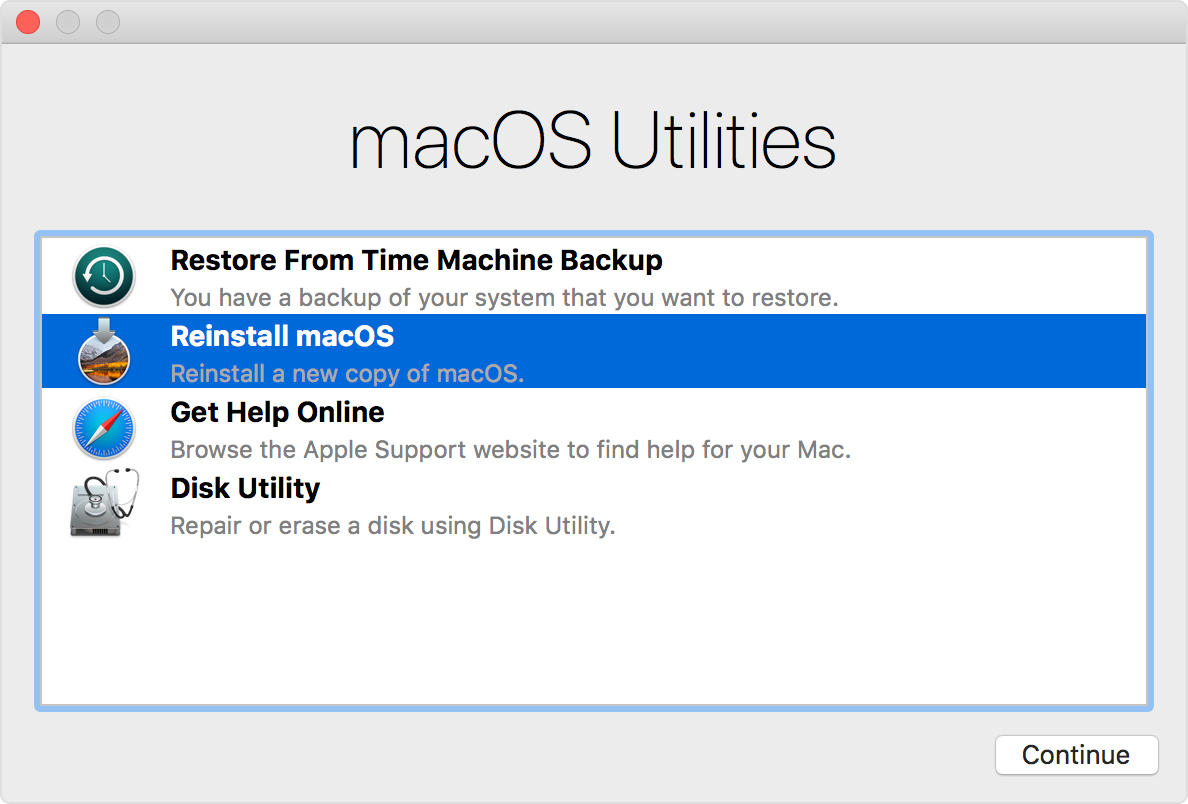
Bila Anda melihat jendela Utilitas macOS, lanjutkan ke bagian berikutnya untuk menentukan apakah akan menghapus disk pengaktifan atau mulai menginstal macOS.
Jendela Utilitas macOS

Hapus disk mulai Anda, bila perlu

Tentukan apakah akan menghapus (memformat) disk pengaktifan Anda sebelum menginstal macOS. Anda harus menghapus disk pengaktifan bila.Kondisi di atas tidak ada yang berlaku untuk Anda, lanjutkan ke bagian berikutnya untuk memulai menginstal macOS.
  • Anda akan menjual atau menghadiahkan Mac Anda, jadi Anda harus membersihkan Mac dari segala hal yang berkaitan dengan Anda, data Anda, atau ID Apple Anda.
  • Anda mencoba menyelesaikan masalah yang tidak dapat diperbaiki oleh Utilitas Disk.
  • Penginstal macOS mengatakan bahwa penginstal tidak dapat menginstal di komputer atau volume Anda. Misalnya, bisa dikatakan bahwa disk pengaktifan Anda tidak diformat dengan benar, tidak menggunakan skema partisi GUID, sudah berisi versi sistem operasi yang lebih baru, atau tidak dapat digunakan untuk memulai komputer Anda.
Menghapus disk mulai Anda secara permanen akan menghapus semua data yang tersimpan di dalamnya. 
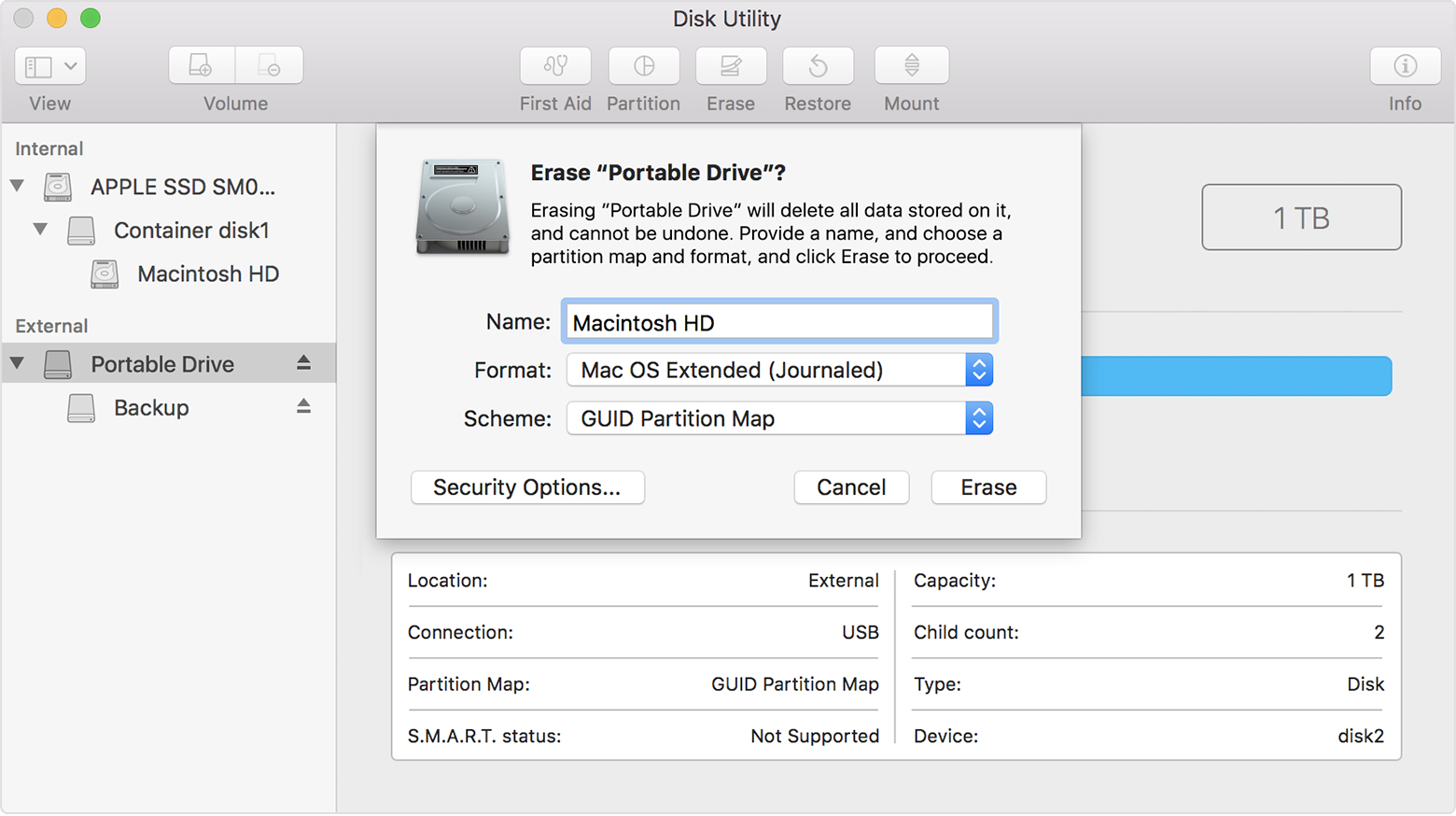
Jika Anda harus menghapus disk mulai, ikuti langkah-langkah berikut.
  1. Pilih Utilitas Disk dari jendela utilitas pada Pemulihan macOS, lalu klik Lanjutkan.
  2. Pilih perangkat atau volume di sidebar Utilitas Disk.
  3. Klik tombol atau tab Hapus.
  4. Lengkapi bidang ini:
    • Nama: Masukkan nama disk Anda, seperti "Macintosh HD".
    • Format: Pilih Mac OS Extended (Jurnaled) atau APFS.
    • Skema (jika tersedia): Pilih Peta Partisi GUID.
  5. Klik Hapus untuk mulai menghapus disk Anda.
  6. Setelah selesai, tutup Utilitas Disk untuk kembali ke jendela utilitas. Sekarang Anda siap untuk install macOS.

Instal macOS

Ikuti langkah-langkah ini setelah memulai dari Pemulihan macOS:
  1. Pilih Instal Ulang macOS (atau Instal Ulang OS X) dari jendela utilitas.
  2. Klik Lanjutkan, lalu ikuti petunjuk pada layar. Anda akan diminta untuk memilih disk Anda. Jika Anda tidak melihatnya, klik Tampilkan Semua Disk.
    Guna memverifikasi kelayakan untuk menginstal macOS, nomor seri Mac akan dikirimkan ke Apple, dan Anda mungkin dimintai ID Apple.
  3. Klik Install (Instal). Mac Anda akan dimulai ulang setelah instalasi selesai.
Jika menghapus disk Anda sebelum menginstal, atau menginstalnya ke drive eksternal atau disk baru lainnya, Mac akan mulai ulang ke asisten pengaturan.
  • Jika Anda tetap menggunakan Mac, selesaikan asisten pengaturan dengan informasi Anda sendiri.
  • Jika Anda menjual atau menghadiahkan Mac Anda, tekan Command-Q (Perintah-Q) untuk menutup asisten pengaturan tanpa menyelesaikan langkah-langkah pengaturan Lalu klik Matikan. Ketika pemilik baru memulai Mac, mereka dapat menggunakan informasi mereka sendiri untuk menyelesaikan pengaturan.

Pilih disk pengaktifan baru, jika perlu

Jika Anda memiliki lebih dari satu disk yang mengandung instalasi macOS yang kompatibel, Anda dapat menggunakan preferensi Disk Pengaktifan atau Manager Pengaktifanr untuk memilih disk mana yang digunakan untuk mengaktifkan.
Kami Juga Menyediakan Layanan Jasa Sewa Macbook

Monday, January 22, 2018

Tutorial Cara Ganti Battery Iphone 6 I

Bagian 1. Membuka baut Bawah Dahulu

Seperti disebutkan sebelumnya, mengganti baterai iPhone tidak memerlukan pengetahuan tentang ilmu roket, tetapi Anda harus memiliki beberapa pengalaman sebelumnya dalam mengganti baterai telepon.
Dalam misi penggantian baterai ini, Anda akan perlu lima poin obeng pentalobe, pengisap kecil untuk menarik layar, alat membongkar plastik pick kecil, pengering rambut, beberapa lem, dan yang paling penting, iPhone 6 baterai pengganti.
Proses untuk menggantikan iPhone 6 dan baterai iPhone 6 ditambah adalah sama bahkan jika baterai adalah ukuran yang berbeda.
Pertama, matikan telepon Anda. Terlihat dekat pelabuhan petir telepon, Anda akan melihat dua sekrup kecil. Membuka tutup mereka dengan bantuan pentalobe obeng.

Bagian .2 Mengangkat Lcd Dengan Kop 

Sekarang bagian paling sensitif, menempatkan pengisap dekat tombol home telepon, memegang kasus telepon di tangan Anda dan tarik perlahan layar dengan parasit.

Bagian 3. Setelah Itu Membuka Dengan Pry

Setelah mulai membuka, masukkan alat pry plastik di ruang antara layar dan kasus telepon. Angkat layar perlahan-lahan, tapi pastikan Anda tidak mengangkatnya lebih dari 90 derajat di-order untuk menghindari kabel display merusak.

Menghapus sekrup dari layar me-mount bagian, membongkar (disconnect) konektor layar, dan kemudian menghapus konektor baterai dengan melepas dua sekrup yang memegang itu.
Baterai ini melekat pada kasus telepon dengan (strip lem di iPhone 6 plus) lem, sehingga pukulan pengering rambut di bagian belakang kasus telepon. Setelah Anda merasa bahwa lem telah melunak, keluarkan baterai perlahan dengan bantuan alat pry plastik.


Kemudian, akhirnya, pasang baterai baru untuk kasus dengan lem atau double tape. Pasang konektor baterai, pasang kembali semua sekrup kembali, pasang konektor layar, dan menutup handset dengan menginstal ulang dua sekrup terakhir terletak dekat pelabuhan petir.


Steve Jobs tersebut akan meluncurkan iPhone 2020-Update

Apple baru dua minggu lalu menjual Trio   `  teranyarnya, iPhone 11, di berbagai negara di dunia. Menurut terkini, Perusahan bentuk...