Wednesday, July 18, 2018

Tutorial G.Back door/Back case iphone 4s I d'rank

Halo,kembali lagi di blog kami. Kali ini kami akan memberikan tutorial ganti back case/back door pada iphone 4s.
Langsung aja ke tutorial penggantian back case nya:

Alat :
  • Obeng bintang 0.8

Tutorial :
1.    Lepas 2 baut bawah iphone menggunakan obeng bintang 0.8
2.   Geser backdoor ke atas. Bila sudah tergeser,ambil backdoor tersebut. 
3.    Ganti back case dengan yang baru.


Nah itu tutorial ganti back case/back door iphone 4 & 4s. Tutorial ini bisa digunakan juga pada iphone 4s. Kami harap kalian bisa mengganti back case ini sendiri tanpa harus memanggil teknisi dari luar. Sekian tutorial ini dan semoga tutorial ini bermanfaat. Term kasih..
Kami Juga Menyediakan Layanan Jasa Sewa Macbook

Tutorial G.Lcd Ipad 3 I d'rank

Halo,kembali lagi di blog kami. Kali ini kami akan memberikan tutorial ganti lcd pada ipad 3.
Biasanya kerusakan pada lcd adalah seperti :
1. Lcd retak/pecah
2. Lcd bergaris
3. Lcd blank hitam/not respon
Langsung aja ke tutorial nya :

Alat :
Obeng plus
Opening tools (iSesamo/alat yang tipis)

Tutorial :
1. Buka digitizer menggunakan opening tools. Caranya seperti membuka lcd iphone yaitu selipkan opening tools diantara body dan lcd namun lebih hati hati karena banyak flexible yang ada di dalam di digitizer. Hati-Hati terhadap flexible lcd dan Digitizer di sebelah kiri dari arah port charger.

2. Setelah digitizer terbuka,angkat ke kiri seperti membuka buku dari arah port charger.

3. Lepas 4 baut lcd menggunakan obeng plus.

4. Bila baut sudah terlepas,angkat lcd searah dengan digitizer namun tahan lcd hingga membentuk sudut 90 derajat.

5. Lepas baut di connector baterai menggunakan obeng plus dan selipkan kertas diantara connector baterai.

6. Lepas connector lcd dan ganti lcd dengan yang baru

Nah,itu tadi tutorial ganti lcd ipad 3. Kami harap kalian bisa mengganti lcd sendiri tanpa harus memanggil teknisi dari luar. Sekian tutorial ini dan semoga tutorial ini bermanfaat. Terima kasha 
Kami Juga Menyediakan Layanan Jasa Sewa Macbook

Monday, July 16, 2018

Tutorial Ganti Flexible volume & Vibrate Buttuon iphone 6

Halo,kembali lagi di blog kami. kali ini kami akan memberikan tutorial ganti flexible volume & vibrate button iphone 6. jika iphone kalian memiliki kerusakan seperti tombol volume kers,not respond,dll kalian bisa mengganti flexible ini sambil melihat tutorial ini.

Alat :

  • Obeng bintang 0.8
  • Obeng plus
  • Opening tools
  • Pinset

Tutorial :
  1. Lepas 2 baut bawah iphone menggunakan obeng bintang 0.8.
  2. Buka lcd menggunakan opening tools dan tahan lcd membentuk posisi 90 derajat.
  3. Lepas 2 baut bracket baterai menggunakan obeng plus dan cabut connector baterai nya.
  4. Lepasn baut baut bracket lcd dan cabur connector kamera depan lcd fingerprint.
  5. Setelah lcd terlepas dari mesin, lepas baterai. bila baterai masih ada lem/double tape tarik tersebut.
  6. perlahan dan jangan sampei putus. bila putus congkel baterai menggunakan ujung pinset yg tumpul.
  7. Lepas 2 baur bracket yang menutupi connector volume button dan cabut connector yang sebelah kiri yaitu connector volume dan vibrate.
  8. Lepas 3 baur bracket volume & vibrate menggunakan obeng plus.
  9. Lepas flexible tersebut dari connector tadi perlahan. setelah terlepas dari body ganti flexible tersebut dengan yang baru.

Nah,itu tadi tutorial ganti flexible volume dan vibrate iphone 6. kami  harap kalian bisa mengganti flexible ini sendiri tanpa harus memanggil teknisi dari luar. sekian tutorial ini dan semoga tutorial ini bermanfaat. Terima Kasih

untuk mengetahui lebih banyak tentang service kami,silahkan klik link ini  http://d-rankmacrepair.services/service/
Kami Juga Menyediakan Layanan Jasa Sewa Macbook

Tutrial Ganti Earspeaker iphone 6+

Halo, kembali lagi di blog kamu.kali ini kami akan memberikan tutorial ganti earspeaker iphone 6+.
Biasanya kerusakan di earspeaker iphone 6+.

  • Tidak ada suara saat menelpon
  • kresek saat putar musik/video
Langsung aja ke tutorialnya :

Alat :
  • Obeng bintang 0.8.
  • Obeng plus.
  • Opening tools.
  • Pinset.
Tutorial :
  1. Buka baut bawah  iphone menggunakan obeng bintang 0.8.
  2. Buka LCD menggunakan opening tools.
  3. Setelah LCD terbuka, buka baut brecket dengan obeng plus dan cabut juga connector baterainya.
  4. Buka baut brecket LCD dengan obeng plus dan cabut juga connector LCDnya.
  5. Setelah LCD terlepas dari mesin, buka bracket kamera dapan menggunakan obeng plus.
  6. Cabut earspeaker dan ganti dengan yang baru 


Nahh, itu tadi tutorial ganti earspeaker iphone 6+. Kami harap kalian bisa mengganti earspeaker sendiri tanpa harus memanggil teknisi dari luar. Sekian tutorial ini dan semoga tutorial ini bermanfaat. Trimakasihh....


untuk mengetahui lebih banyak tentang service kami,silahkan klik link ini  http://d-rankmacrepair.services/service/

Friday, July 13, 2018

TUTORIAL GANTI KAMERA BELAKANG IPHONE 6+

TUTORIAL GANTI KAMERA BELAKANG IPHONE 6+


Halo kembali lagi diblog kami. Kali ini kami akan memberikan tutorial ganti kamera belakang iphone 6+

 memiliki masalah seperti salah satunya kamera blank, kalian bisa mengganti kamera belakang sendiri sambil melihat tutorial ini. Langsung aja ke tutorialnya

Alat :

  • Obeng plus
  • Obeng bintang 0.8
  • iSesamo/opening tools/alat yg tipis
Tutorial :
  1. Buka baut bawah iphone dengan obeng bintang 0.8
  2. Buka lcd dengan opening tools
  3. Angkat lcd sampai 90 derajat. Buka baut bracket baterai dengan obeng plus dan cabut connector baterai
  4. Walaupun kita ingin mengganti kamera belakang, tapi harus lepas lcd dulu agar lcd aman. Lepas baut bracket lcd dan cabut semua connector lcd yg menempel pada mesin
  5. Lepas bracket yg menempel di kamera belakang
  6. Cabut connector kamera belakang dan lepas kamera belakang nya
  7. Setelah kamera belakang terlepas dari casing, ganti kamera belakang dengan yg baru
Nah itu tadi tutorial ganti kamera belakang iphone 6+. Kami harap kalian bisa mengganti kamera belakang sendiri tanpa harus memanggil teknisi dari luar. Sekian tutorial ini dan semoga tutorial ini bermanfaat. Terima kasih

untuk mengetahui lebih banyak tentang service kami,silahkan klik link ini  http://d-rankmacrepair.services/service/

Saturday, April 28, 2018

TUTORIAL MENGGANTI RAM MACBOOK PRO 13INCH 2010

Halo kembali lagi diblog kami, kali ini kami akan memberikan tutorial mengganti ram Macbook Pro 13inc 2010.

  • Mengganti RAM Sendiri tidak akan menghilankan garansi.Saya Anjurkan kerjakan
  • sendiri,karena dengan melakukannya sendiri kamu bisa sekalian membersikannya
  • Bagian Dalam Macbook yang berdebu seiring denguan Waktu Pemakain,apalagi kalau macbook kamu sering dipakai di luar Ruangan

  • lakukan tindakan pengecasan listrik statis dengan memakai sandal jepit atau Alas kaki yang tidak induktif,pasti juga Magsafe Tidak Tercolok

  • Lepaskan Casing Bawah
  1. Matikan Macbook pro. Lepaskan Adaptor Daya, Kabel Ethernet,Kabel USB,kunci pengaman dan kabel Lainnya yang tersambung dengan macbook pro untuk mencegah kerusakan Komputer.
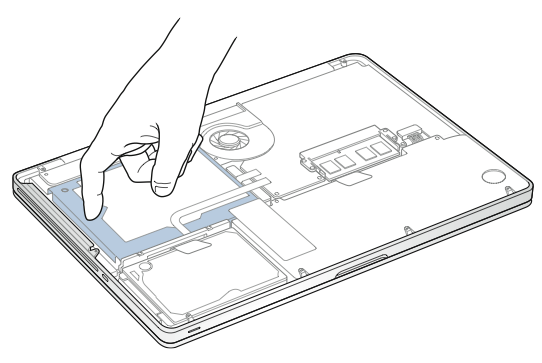
  2. Balik macbook pro dan lepas Kesepuluh (10)sekrup yang mengunci casing bawah.karena panjang sekrup berbeda,perhatikan panjangan sekruo dan lokasinya agar Anda bisa memasangkannya kembali dengan benar.simpan dulu di-tempat aman.Angkat cassing dan letakkan Menyamping.

  1. sentuh permukaan logam di dalam komputer  untuk melepaskan listrik statis dari tubuh anda.


Langkah Ke-2:Lepaskan memori yang ada

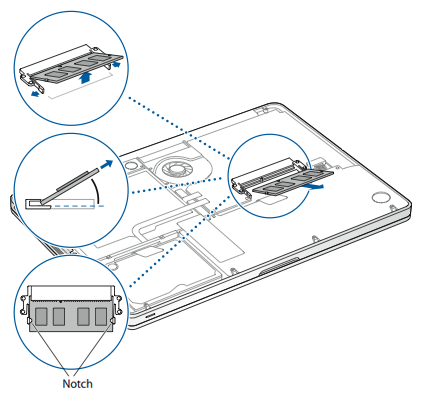
  1. tekan tuas di sisi modul memori ke arah luar untuk melepaskan modul dari slot kartu memori.memori menyembul dengan posisi menyerong sebelum melepaskannya pastikan Anda menemukan takik setengah lingkaran.jikaa tidak,coba tekan kembali tuas kearah luar
  2.  pegang modul memori pada takiknya dan keluarkan dai slotnya.
  3. Lepas Modul memori lainya.
Penting:  pegang modul memori di ujungnya,dan jangan sentuh konektor emasnya.


Langkah ke-3:pasang memori Yang Baru

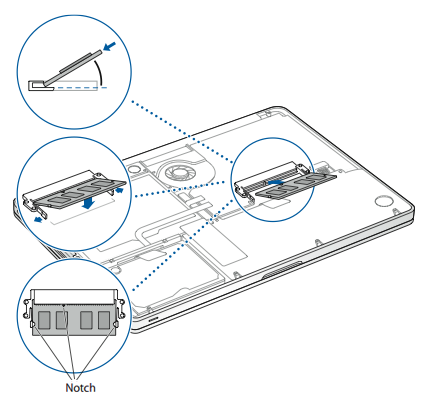
  1. Sejajarkan takik di ujung  berwarna kuning dari modul dengan takik dibagian bawah slot.
  2. Miringkan kartu dan tekan memori ke Dalam slot.
  3. Tekan kuat dua jari.bila perlu gunakan tekanan untuk mendorong kebawah pada modul memori.Harus ada bunyi klik ketika Anda .Memasukan nya memori dengan benar.
  4. Ulangi produser ini untuk memasanf modul memori tambahan didalam slot atas.tekan kebawah di modul memastikan modul tersebut sejajar.

Catatan: pastikan anda memasang Baru sesuai denga ilustrasi ini.Dengan kontak berwarna kuning
hampir seluruhnya masuk ke dalam konektor.

Langkah ke-4:Pasang kembali Casing Belakang

Pasang kembali casing bawah. Pasang kembali dan kencangkan kesepuluh sekrup yang Anda lepaskan sebelumnya, pastikan Anda memasukkan sekrup yang berbeda panjang tersebut ke dalam lokasinya yang benar.

d’Rank Mac Repair. Melayani Upgrade, Service, Maintenance Semua Product Apple. d’Rank Mac Rent. Menyewakan Macbook, iMac, Macbook Pro, Untuk Keperluan Editing. d’Rank Mac Shop. Melayani Jual-Beli Sparepart, Accessories, & Semua Product Apple.

Sunday, April 22, 2018

Tutorial Cara mengatasi Unable to join The join Network

Halo, kembali lagi di blog kami. Kali ini kami akan Memberikan TutorialCara Mengatasi Masalah unable to join the network di iOS 9


-\ iOS 9 masih banyak sekali celah atau bug pasca-pembaruan ketika dirilis ke public oleh pihak apple seperti masalah konektivitas Wi-Fi yang terus-menerus menjadi permasalahan seperti pembaruan besar iOS lainnya. Beberapa masalah baru ini yang di laporkan meliputi ketidakmampuan untuk terhubung ke jaringan Wi-Fi. biasanya muncul pesan error unable to join the network saat menghubungkan ke wifi.
Lihat beberapa tips sederhana dan trik di bawah untuk mengatasi unable to join the network dan masalah konektivitas Wi-Fi pada perangkat Anda yang menjalankan iOS 9 anda.
Cara Mengatasi Masalah unable to join the network
Wifi iOS Device


Force Restart
Force restart perangkat iOS Anda adalah langkah awal yang harus Anda coba sebelum hal lain. Tekan dan tahan tombol Sleep / Wake dan tombol Home secara bersamaan selama setidaknya sepuluh detik dan kemudian lepaskan setelah layar menunjukkan logo Apple.
Reset network
 
settings
Beberapa masalah konektivitas dapat dengan mudah diselesaikan hanya dengan mereset pengaturan jaringan, yang akan menghapus cache memori dan pengaturan DHCP untuk mendapatkan pengaturan default atau pabrik yang direkomendasikan. Berikut cara untuk mengatur ulang pengaturan jaringan :
  • Buka Pengaturan aplikasi> pergi ke Settings> General.
  • Gulir Ke bawah dan tekan Reset. lalu tekan pada Reset network settings.


Menonaktifkan Wi-Fi networking services
Beberapa pengguna melaporkan terselesaikan masalah konektivitas Wi-Fi dengan hanya menonaktifkan Wi-Fi networking services. Berikut adalah apa yang harus Anda lakukan :
  • Buka Pengaturan> Privasi> Location Services>System Services

  • Lalu, nonaktifkan Wi-Fi Networking Services.
Hasil gambar untuk Lalu, nonaktifkan Wi-Fi Networking Services.
Catatan: ini hanya akan menonaktifkan layanan lokasi untuk jaringan Wi-Fi, tetapi tidak akan mempengaruhi fungsi Wi-Fi seluruhnya.

Forget Network
Mereka yang tidak dapat terhubung ke jaringan Wi-Fi karena kesalahan dengan password prompt (meskipun memasukkan password yang benar), dapat mencoba lupakan jaringan Wi-Fi (forget network) dan kemudian koneksikan kembali jaringan. cara forget network :
Pergi ke Settings> Wi-Fi dan kemudian pilih jaringan Wi-Fi dari daftar dengan menekan pada logo "i" di depan nama wifi. Kemudian tekan pada Forget this network. Sebuah pesan pop-up akan muncul di layar meminta konfirmasi Anda untuk melupakan jaringan Wi-Fi yang dipilih.tekan OK. Sekarang coba bergabung kembali jaringan Wi-Fi dengan pergi ke Settings > Wi-Fi dan kemudian memilih jaringan yang sama lagi. Masukkan password saat diminta.
Set Custom DNS
Kadang-kadang masalah konektivitas jaringan bisa dipicu oleh server DNS bermasalah dari ISP Anda. Dalam kasus tersebut, Anda bisa beralih ke Google DNS atau OpenDNS untuk mengatasi masalah:
  • Buka Pengaturan aplikasi pada perangkat, dan tekan pada menu Wi-Fi.
  • Cari koneksi Wi-Fi dari daftar jaringan yang tersedia, dan tekan tombol "i" di sebelah kanan.
  • Gulir ke bawah untuk mencari bagian DNS.
  • Masukkan alamat server DNS baru menggunakan keyboard virtual yang muncul di layar. Tekan pada Wi-Fi untuk kembali ke layar utama, setelah Anda selesai.
Google DNS : Untuk menggunakan DNS Google untuk kecepatan ditingkatkan, kinerja dan keamanan, menggunakan salah satu alamat berikut di bidang DNS:
8.8.8.8
8.8.4.4
OpenDNS: Anda dapat memasukkan alamat ini untuk menggunakan OpenDNS, yang dikenal untuk menawarkan kecepatan yang lebih baik, keandalan dan keamanan:
208.67.222.222
208.67.222.220
Restore iPhone/iPad anda
Jika tidak ada langkah-langkah di atas gagal untuk mengatasi masalah konektivitas Wi-Fi, coba kembalikan iPhone atau iPad ke pengaturan pabrik melalui iTunes:
Hubungkan perangkat Anda ke komputer melalui kabel USB asli
Pilih iPhone, iPad, atau iPod setelah terdeteksi di iTunes
Pergi ke panel Summary dan tekan tombol Restore
Terakhir, klik restore lagi untuk mengkonfirmasi tindakan. Catatan: Memulihkan perangkat iOS Anda akan menghapus semua data pengguna dan konten, sebelum kembali ke pengaturan pabrik. untuk lengkapnya silahkan buka : Cara Restore iPhone.
Downgrade iOS 9 untuk iOS 8.4.1
Jika masalah konektivitas bertahan bahkan setelah mengembalikan iPhone / iPad, maka Anda dapat mencoba downgrade iOS 9 kembali ke iOS 8.4.1 menggunakan panduan langkah-demi-langkah yang diposting Cara Downgrade iOS 9 ke iOS 8.


d'Rank Mac Repair. Melayani Upgrade, Service, Maintenance Semua Product Apple. d'Rank Mac Rent. Menyewakan Macbook, iMac, Macbook Pro, Untuk Keperluan Editing. d'Rank Mac Shop. Melayani Jual-Beli Sparepart, Accessories, & Semua Product Apple.

d'Rank Mac Repair. Melayani Upgrade, Service, Maintenance Semua Product Apple. d'Rank Mac Rent. Menyewakan Macbook, iMac, Macbook Pro, Untuk Keperluan Editing. d'Rank Mac Shop. Melayani Jual-Beli Sparepart, Accessories, & Semua Product Apple.
 

Steve Jobs tersebut akan meluncurkan iPhone 2020-Update

Apple baru dua minggu lalu menjual Trio   `  teranyarnya, iPhone 11, di berbagai negara di dunia. Menurut terkini, Perusahan bentuk...